Как пригласить контролёра на вход
Владелец приглашает контролёра ролью «Контролёр»; тот открывает письмо на телефоне, создаёт аккаунт и видит только сканер.
Кто может: владелец
Для входа есть отдельная роль Контролёр. Она открывает только Контроль входа: список событий и сканер. Обзор с продажами, заказы, покупатели, настройки и остальная консоль для контролёра закрыты. Отменить ошибочный проход он тоже не может. Приложение из магазина не нужно: сканер работает в браузере телефона.
Перед началом
- Приглашать людей может только владелец организации. Менеджер и сотрудник такой кнопки не видят.
- Узнайте, на какую почту у контролёра есть доступ с телефона: приглашение принимается только с этой почтой.
- Проверьте, что у каждого контролёра свой телефон с камерой и интернетом. Один человек — один аккаунт: так в истории видно, кто пропустил билет.
- Если на входе нужен ещё и человек, который отменяет ошибочные проходы, дайте ему роль Менеджер: Как отменить отметку о входе (в течение 15 минут).
Шаги
Что делаете вы, владелец
- Откройте Настройки → вкладка Команда.
- Нажмите Пригласить участника.
- Введите Эл. почту контролёра.
- В поле Роль выберите Контролёр. По умолчанию выбран «Менеджер», поменяйте его.
- Нажмите Отправить приглашение. Появится сообщение «Приглашение отправлено: …».
Подробнее о приглашениях, повторной отправке и сроке в 7 дней: Как пригласить человека в команду.
Что делает контролёр на телефоне
- Открывает письмо «Вас приглашают в … на …» на телефоне: в письме для контролёра так и написано. Нажимает Принять приглашение.
- На странице приглашения нажимает Создать аккаунт и присоединиться, если аккаунта ещё нет, и регистрируется на ту же почту. Затем подтверждает почту по ссылке из письма. Если аккаунт уже есть, нажимает У меня уже есть аккаунт и входит.
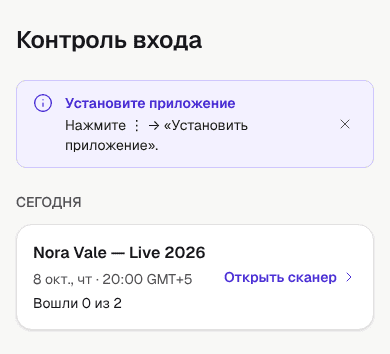
- Нажимает Принять приглашение. Сразу откроется Контроль входа — список событий организации. В следующий раз
после входа контролёр тоже попадает прямо сюда, короткий адрес
/console/check-in. - Добавляет сканер на экран «Домой» по подсказке Установите приложение. На iPhone: Поделиться → На экран Домой, на Android: меню ⋮ → Установить приложение. На iPhone в установленном приложении нужно войти ещё раз, по почте и паролю: Как установить сканер на телефон (iPhone и Android).
- В день события находит событие в разделе Сегодня, нажимает Открыть сканер и разрешает доступ к камере.
Пробное сканирование
Сделайте это в день события на площадке, при том освещении, что будет на входе: вход открывается только с полуночи дня события.
- Попросите контролёра открыть сканер на своём телефоне.
- Наведите камеру на любой QR-код, который не является билетом. Экран Билет не найден значит, что камера читает коды.
- Не сканируйте настоящий билет для проверки: он будет отмечен как вошедший. Ошибочный проход может отменить менеджер или владелец в течение 15 минут: Как отменить отметку о входе (в течение 15 минут). Что значит каждый цвет: Результаты сканирования: что значит каждый цвет.
- Накануне проверьте только, что событие есть в разделе Скоро · ближайшие 7 дней с подписью «Откроется …».
Несколько контролёров
- Приглашайте каждого отдельно, одним и тем же способом: у каждого своя почта и свой аккаунт.
- Один аккаунт на двоих не делайте: оба будут отмечены в истории как один человек, а у аккаунта есть общее ограничение в 120 проверок в минуту.
- Если дверей несколько, пусть каждый нажмёт Указать вход и введёт название своей двери. Название хранится только на этом телефоне: Как сканировать билеты.
- Счётчик «Вошли … из …» общий для всех телефонов события.
- Остальная подготовка — телефоны, двери, запасной список гостей: Как подготовить вход: телефоны, люди, двери.
Что видит контролёр
- Контроль входа: события сегодня и на ближайшие 7 дней, сканер и ручной ввод кода.
- На экране результата — имя на билете, тип билета и место, как у всех, кто сканирует.
- Меню аккаунта с выходом.
Любая другая страница консоли для контролёра выглядит как несуществующая. Если он состоит ещё и в другой организации с другой ролью, там у него остаются права этой роли. Полная таблица: Роли и права: владелец, менеджер, сотрудник, контролёр.
После события: закройте доступ
- Откройте Настройки → Команда.
- Найдите контролёра в таблице Участники и нажмите Удалить, затем подтвердите кнопкой Удалить участника.
- Доступ к сканеру исчезнет сразу. Если человек ещё не принял приглашение, нажмите Отозвать: ссылка из письма перестанет работать.
Если контролёр работает с вами постоянно, оставьте его в команде. Роль можно поменять в колонке Роль.
Если что-то не так
Письмо не пришло или ссылка не работает
Попросите проверить папку «Спам». Затем в Настройки → Команда нажмите Отправить снова. Ссылка действует 7 дней, после этого отправьте новое приглашение: Как пригласить человека в команду.
Контролёр не видит событие в списке
Событие появляется в разделе Сегодня в день проведения. Раньше оно стоит в разделе Скоро · ближайшие 7 дней с подписью «Откроется …». Если организация приостановлена, сканировать нельзя никому.
Камера не включается или нет интернета
Разрешите камеру в настройках браузера и проверьте связь. Что ещё сделать: Камера не работает или пропал интернет.
Похожие статьи
- Как подготовить вход: телефоны, люди, двериПошаговая подготовка контроля входа — от приглашения контролёров до проверки сканера накануне события.
- Как пригласить человека в командуВладелец отправляет приглашение на почту и выбирает роль. Человек принимает его по ссылке из письма в течение 7 дней.
- Роли и права: владелец, менеджер, сотрудник, контролёрЧто может делать в консоли владелец, менеджер, сотрудник и контролёр организации.
- Как установить сканер на телефон (iPhone и Android)Сканер билетов открывается в браузере телефона. Добавьте его на экран «Домой», чтобы на входе он открывался одним касанием.
- Как сканировать билетыОткройте событие в «Контроле входа», наведите камеру на QR-код билета и пропускайте человека, когда экран стал зелёным.
Обновлено: 16 октября 2026 г.